
Preço de venda: como saber se cada produto ainda dá lucro (e corrigir a tabela inteira de uma vez)
O preço foi calculado com cuidado, um dia. Depois disso, o fornecedor reajustou, o imposto mudou, o aluguel subiu, a comissão foi renegociada, e o preço na etiqueta continuou o mesmo. Num comércio ou numa distribuidora com centenas de produtos, ninguém consegue refazer a conta de cada item toda vez que algo muda. E o pior: a perda não aparece de uma vez. Ela vai embora alguns centavos por venda, em produtos que vendem muito.
Neste artigo você vai ver o que um preço de venda precisa pagar, por que o percentual que está no cadastro engana, e como a tela Análise do Preço de Venda do ERP Sistema RAM confere todos os produtos de uma vez, mostra onde a empresa está deixando dinheiro na mesa e corrige o preço, inclusive nas tabelas de preço, sem planilha.
O que o preço de venda precisa pagar
Um preço está certo quando, depois de tudo o que sai de cada venda, ainda sobra a margem que a empresa quer. Na prática, ele precisa cobrir quatro coisas:
- O custo do produto: o que a mercadoria custou, pelo custo médio do estoque.
- A parte do custo fixo: aluguel, salários, energia, sistemas. Uma forma prática de distribuir é a taxa de custo fixo: quanto de custo fixo a empresa tem para cada R$ 1,00 de mercadoria vendida.
- O que é cobrado sobre a venda: impostos sobre o faturamento, comissão e frete. Eles crescem junto com o preço, por isso entram como percentual.
- A margem desejada: o lucro que precisa sobrar.
Um cuidado: impostos e comissão são cobrados sobre o preço, e não sobre o custo. Por isso um markup de 30% sobre o custo não dá 30% de margem. É o erro mais comum de quem forma preço multiplicando o custo por um número fixo, e é essa conta que o Sistema RAM faz por você.
Por que o percentual do cadastro engana
O preço costuma ser calculado com os percentuais que alguém anotou no cadastro: imposto de 9%, comissão e frete de 6%. Só que a realidade muda. Veja o mesmo produto, com números fictícios, calculado com o cadastro e com o que a empresa realmente gastou no período:
| Arroz tipo 1, 5 kg (custo R$ 18,40, preço R$ 34,90) | Com o que está no cadastro | Com o real do período |
|---|---|---|
| Taxa de custo fixo | 1,30 | 1,38 |
| Impostos sobre vendas | 9,0% | 11,8% |
| Comissão + frete | 6,0% | 7,4% |
| Margem que sobra no preço de R$ 34,90 | 16,5% | 8,0% |
No papel, o produto parecia ter folga. Na realidade, está abaixo dos 10% que a empresa quer. E como o vendedor ainda dá desconto, o preço efetivamente praticado foi de R$ 33,80, com margem de 5,7%. Nenhuma dessas diferenças aparece no caixa do mês. Elas aparecem na DRE, no fim do ano, como um lucro menor do que todo mundo esperava.

A Análise do Preço de Venda no Sistema RAM
No ERP Sistema RAM a conferência sai do que a empresa já lança. A tela Análise do Preço de Venda, no menu Financeiro, pega o custo de cada produto no estoque, as vendas do período e os percentuais, e faz a conta para todos os produtos de uma vez.
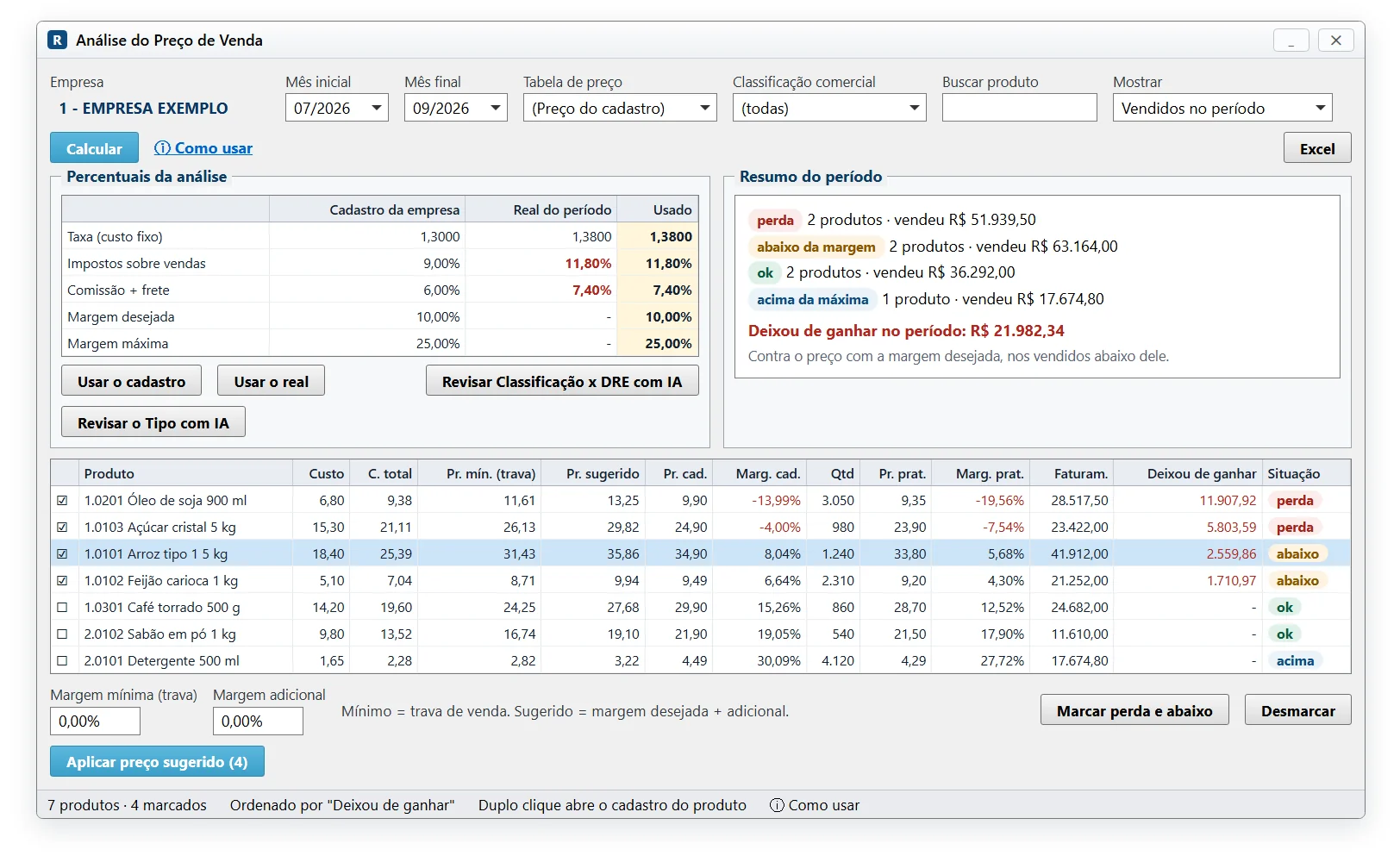
- Cadastro × real do período: para cada percentual, a tela mostra o que está no cadastro da empresa e o que aconteceu de verdade. A taxa de custo fixo vem da conta da taxa; impostos e comissão + frete vêm da DRE do período. O valor real aparece em vermelho quando é maior que o cadastro. A coluna "Usado" já vem com o real e pode ser digitada para simular.
- Preço sugerido e preço mínimo: o sugerido paga tudo e deixa a margem desejada. O mínimo é a trava de venda: a mesma conta com uma margem mínima, que por padrão é zero, o ponto de equilíbrio. Entre os dois fica a folga para o vendedor negociar.
- Margem do cadastro e margem praticada: a primeira usa o preço cadastrado; a segunda, a média do que foi realmente vendido, já com o desconto. É aqui que aparece o produto que só dá lucro na etiqueta.
- Situação de cada produto: perda, abaixo da margem, ok ou acima da margem máxima, com cor na grade e um resumo do período.
- Deixou de ganhar: quanto a empresa deixou na mesa em cada produto vendido abaixo do preço com a margem desejada. A grade vem ordenada por esse valor, para começar pelo que mais pesa.
- Filtros: por classificação comercial, por busca, e por produtos vendidos, não vendidos, todos os ativos ou só os com problema.
Produto novo: acerte o preço antes de vender
A opção "Não vendidos no período" mostra os produtos ativos que ainda não venderam, com a data e o custo da última compra, os mais recentes primeiro. É o jeito de pegar o produto que acabou de chegar com um preço cadastrado abaixo do que deveria, antes da primeira venda.
Todos os preços conferidos em uma tela, com os seus números
Custo do estoque, custo fixo, impostos e comissão do período, margem real de cada produto e o preço sugerido pronto para aplicar.
Corrigir o preço sem planilha
Encontrar o problema é metade do trabalho. A outra metade é corrigir, e é aí que a planilha costuma falhar: alguém precisa digitar cada preço de volta no sistema. Na Análise, a correção é feita ali mesmo:
- 1Marque os produtos. Um clique no quadradinho, ou o botão "Marcar perda e abaixo", que marca de uma vez todos os que precisam de ajuste.
- 2Defina a margem adicional e a margem mínima, se quiser um preço acima do sugerido ou uma trava com algum lucro garantido.
- 3Clique em "Aplicar preço sugerido". A confirmação mostra todos os produtos, com o preço atual, o sugerido e o mínimo, antes de gravar qualquer coisa.
- 4Confirme. O preço final e o preço mínimo são gravados juntos: se um falhar, nenhum muda. Cada ajuste fica registrado no log de preços do produto, com o preço de antes e o de depois.
E as tabelas de preço?
Muitas empresas não vendem só pelo preço do cadastro: têm tabela de varejo, de atacado, a tabela de um vendedor ou de um cliente grande. No Sistema RAM, o preço de cada item de tabela é o custo mais um markup, e a tabela é refeita sozinha quando o custo muda. A Análise trabalha com elas pelo campo Tabela de preço.
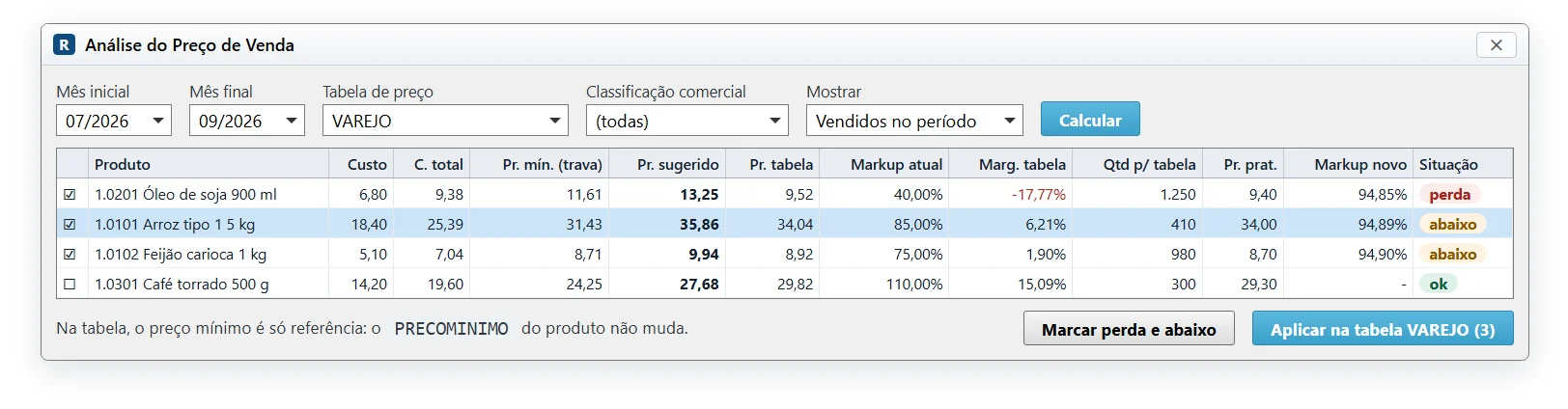
- Em branco, a análise é do preço do cadastro, como mostrado acima.
- Com uma tabela escolhida, a grade passa a mostrar o preço daquela tabela e só as vendas feitas por ela. Como o atacado aceita uma margem menor, é só digitar a margem desejada daquela tabela.
- Aplicar na tabela grava o novo preço e recalcula o markup do item. Assim, quando o custo mudar, a tabela continua mantendo a margem nova, sem ninguém precisar lembrar.
A trava que protege a venda
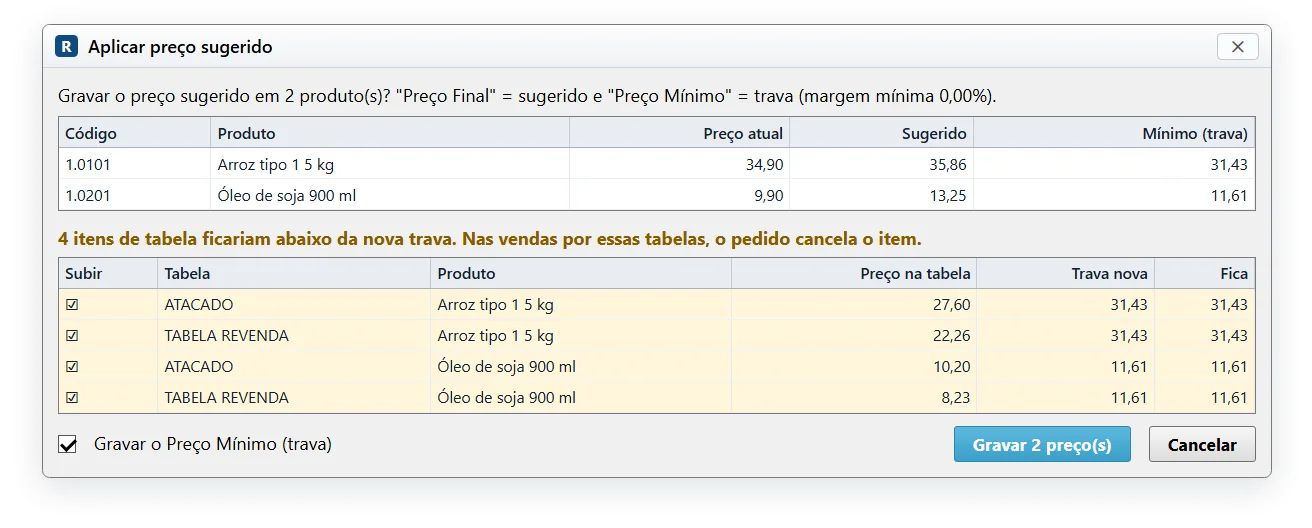
O pedido do Sistema RAM não deixa vender abaixo do preço mínimo do produto, em nenhuma tabela. É uma proteção importante, mas cria uma armadilha: se o preço mínimo sobe e a tabela de atacado continua com o preço antigo, a venda por aquela tabela trava na hora do pedido.
Por isso, ao aplicar o preço no cadastro, a confirmação lista os itens de tabela que ficariam abaixo da nova trava. Eles vêm marcados para subir até ela; quem quiser manter algum, desmarca. Também dá para gravar só o preço final, sem mexer no preço mínimo.
De onde vêm os números
A análise só é confiável se os números de base forem bons. Três cuidados fazem toda a diferença:
- Classificações financeiras ligadas à DRE: os percentuais reais de impostos e de comissão + frete saem da DRE. Sem as classificações ligadas, o real fica em branco. A própria tela tem um atalho para a sugestão da IA, que propõe a linha da DRE de cada classificação.
- Custo fixo identificado: a taxa real precisa saber quais despesas são fixas. Também há um atalho para a IA sugerir quais classificações são fixas e quais são variáveis.
- Custo do estoque em dia: o custo de cada produto vem do custo médio do estoque. Entrada de nota bem feita é o que mantém esse número certo.
Sobre a taxa de custo fixo, vale a leitura de formação de preço na indústria: a mesma ideia vale para o comércio, trocando o material da produção pela mercadoria vendida. E a tela tem exportação para Excel formatado e o "Como usar" dentro do próprio sistema.
Perguntas frequentes
Preciso usar a DRE e a taxa de custo fixo para usar a Análise?
Não. Sem elas, a tela usa os percentuais do cadastro da empresa, ou os que você digitar. A DRE e a taxa entram para mostrar o real do período ao lado do cadastro, que é onde aparecem as diferenças que mais custam.
Qual a diferença entre preço sugerido e preço mínimo?
O sugerido é o preço de venda, que paga tudo e deixa a margem desejada. O mínimo é a trava do pedido: abaixo dele, a venda dá prejuízo. Por padrão, o mínimo é o ponto de equilíbrio, e a diferença entre os dois é a folga para desconto.
O sistema muda os preços sozinho?
Não. A tela mostra a análise e o preço sugerido, mas só grava nos produtos que você marcar e confirmar, com o antes e o depois na tela. Cada mudança fica no log de preços do produto.
Funciona para indústria também?
Sim. Para quem forma preço pela fórmula de produção existe o simulador de preço da própria fórmula; a Análise do Preço de Venda é a visão de todos os produtos de uma vez, com o custo do estoque e as vendas do período.
Com que frequência devo conferir os preços?
Sempre que o custo ou um imposto mudar, e pelo menos uma vez por mês, com o mês fechado. A opção de não vendidos ajuda a conferir produtos novos assim que chegam.
Conclusão
Preço de venda não é uma conta que se faz uma vez. Custo, imposto, comissão e custo fixo mudam o tempo todo, e cada mudança tira um pouco da margem sem fazer barulho. O que protege o lucro é conferir com frequência, com os números reais, e conseguir corrigir rápido.
No Sistema RAM isso fica numa tela só: a margem real de cada produto, o que se deixou de ganhar, o preço sugerido e o mínimo, a correção em lote no cadastro e nas tabelas de preço, e a trava que protege a venda. Tudo com o que a empresa já lança no sistema.
Veja a margem real de cada produto da sua empresa
Estoque, vendas, financeiro e preço no mesmo sistema, conferidos e corrigidos em uma tela.